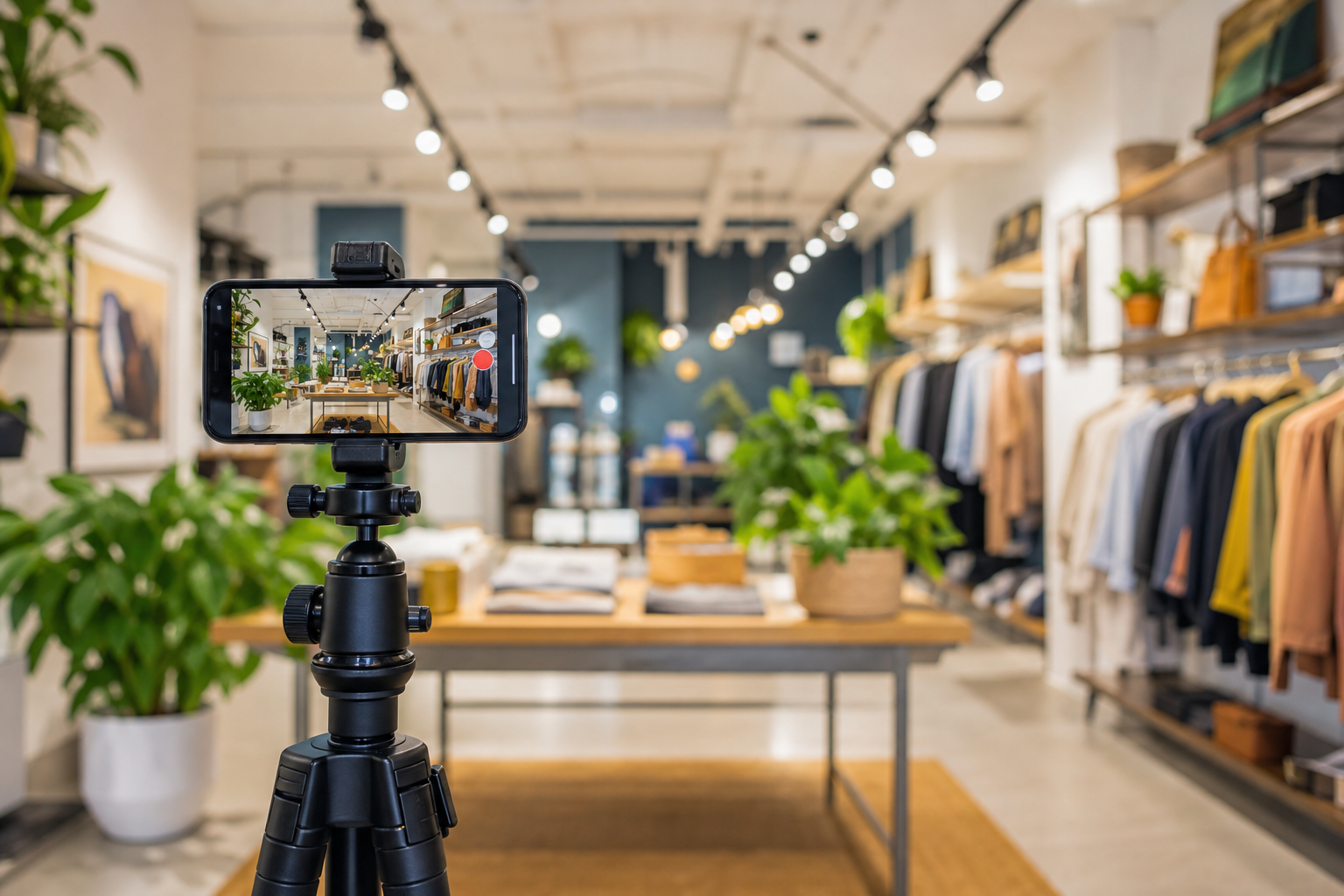
スマホで動画撮影を始める準備
必要な機材とアプリの選び方
スマホで動画撮影を始める際には、まず自分のスマホのスペックを確認することが重要です。具体的には、カメラの解像度、フレームレート、内蔵メモリ、バッテリー容量をチェックします。最近のスマートフォンは、4K解像度や60fpsの撮影が可能なものが多く、これにより高品質な動画を撮影できます。
次に、撮影アプリの選択です。以下にいくつかのおすすめアプリを紹介します。
- FiLMiC Pro: プロフェッショナル向けの機能が豊富で、マニュアル操作が可能。
- ProCamera: 写真撮影と動画撮影の両方に対応し、使いやすさが特徴。
- Adobe Premiere Rush: 簡単な編集機能も備えており、撮影から投稿まで一貫して行える。
これらのアプリは、ユーザーインターフェースが直感的で、初心者でもすぐに使いこなせるのが魅力です。特に、FiLMiC Proは多くの映画制作者にも利用されており、その性能は折り紙付きです。
撮影前の準備と注意点
撮影前の準備は成功の鍵です。まず、バッテリー管理を徹底しましょう。撮影中にバッテリー切れを起こさないよう、予備のバッテリーやモバイルバッテリーを用意します。具体的には、長時間の撮影を予定している場合、少なくとも2つの予備バッテリーを持参することをおすすめします。
また、撮影環境の整備も忘れずに。店舗内の照明状況を確認し、必要に応じて追加の照明を用意します。例えば、自然光が入る窓際で撮影する場合、時間帯によっては光量が不足することがあります。そんな時は、LEDライトを活用することで、均一なライティングが可能になります。
さらに、撮影中に音声が重要な場合、外部マイクの使用を検討してください。スマホ内蔵のマイクは、周囲の雑音を拾いやすいため、クリアな音声を録音するためには外部マイクが有効です。
店舗での効果的な撮影テクニック
構図とライティングの基本
動画撮影において、構図とライティングは映像の印象を大きく左右します。構図には三分割法を活用することをおすすめします。三分割法とは、画面を縦横に三分割し、被写体をその交点やライン上に配置する手法です。この方法を用いることで、視覚的にバランスの取れた映像を撮影できます。
具体例として、商品の紹介動画を撮影する場合、商品を画面の中央ではなく、三分割線上に配置することで、視聴者の視線を自然に誘導することができます。
ライティングに関しては、可能であれば自然光を利用するのが理想です。自然光は、被写体に柔らかい陰影を与え、ナチュラルで美しい映像を作り出します。撮影時間帯としては、朝や夕方の柔らかい光が最適です。
しかし、自然光が十分でない場合は、人工照明を使用します。LEDライトは、省電力で長時間使用できるためおすすめです。照明の位置は、被写体の正面から少し斜め上に配置することで、立体感を演出できます。
動きのあるシーンの撮影
動きのあるシーンを撮影する際は、手ブレが大敵です。手ブレを防ぐためには、スマホ用のスタビライザーを使用することが効果的です。スタビライザーは、スマホを安定させ、滑らかな動きを実現します。特に、店舗内を歩きながら撮影する際には、必須のアイテムです。
また、スローモーション撮影を活用することで、動きのあるシーンをよりドラマチックに演出できます。例えば、店舗内での商品の動きをスローモーションで撮影することで、商品の特徴を強調し、視聴者に印象を残すことができます。
スローモーション撮影を行う際は、フレームレートを高く設定することがポイントです。通常の撮影では30fpsが一般的ですが、スローモーションでは60fps以上を推奨します。これにより、滑らかで高品質なスローモーション映像が得られます。
動画編集の基本ステップ
編集アプリの選び方と使い方
動画編集には、様々なアプリが利用できますが、初心者には無料で使えるアプリが便利です。以下に、いくつかのおすすめ編集アプリを紹介します。
- iMovie: Apple製品に最適化されており、簡単なカット編集やトランジションの追加が可能。
- VivaVideo: Androidユーザーにも人気で、多彩なエフェクトやフィルターが使用できる。
- KineMaster: 多機能でありながら直感的に操作でき、プロジェクトの管理がしやすい。
これらのアプリを利用する際の基本的な編集操作としては、以下のステップがあります。
- 不要なシーンをカットする。
- トランジションを追加して、シーンの切り替えをスムーズにする。
- フィルターを適用して、動画全体の雰囲気を調整する。
- テキストを追加して、重要な情報を視覚的に伝える。
これらの操作を通じて、視覚的にも聴覚的にも一貫性のある動画を作成することができます。
音楽と効果音の追加
音楽と効果音の追加は、動画の雰囲気を大きく左右します。音楽を選ぶ際には、著作権フリーの音源を使用するか、適切なライセンスを取得した音源を使用することが重要です。
以下は、著作権フリーの音源を提供するプラットフォームの一例です。
- Free Music Archive: 多様なジャンルの音楽が揃っており、商用利用も可能。
- Incompetech: 様々なジャンルの音楽が無料でダウンロード可能。
- SoundCloud: 一部の楽曲はクリエイティブ・コモンズライセンスで利用可能。
音楽や効果音を追加する際には、音量バランスの調整が重要です。音楽が主役になるのではなく、映像を引き立てる役割を果たすように設定します。音声と音楽のバランスをうまく調整することで、視聴者にとって心地よい動画を作り上げることができます。
動画の公開とプロモーション
SNSとYouTubeでの効果的な公開方法
動画を効果的に公開するためには、SNSやYouTubeの活用が欠かせません。SNSやYouTubeは、多くのユーザーにリーチできるため、店舗の認知度を高めるのに最適なプラットフォームです。
まず、最適な投稿時間を選ぶことが重要です。以下は、一般的に最適とされる投稿時間の一例です。
- Facebook: 平日の午後1時から3時が最適。
- Instagram: 月曜日と木曜日の午後2時から3時が最適。
- YouTube: 木曜日と金曜日の午後5時から6時が最適。
また、ハッシュタグを活用することで、より多くの視聴者にリーチすることが可能です。関連するキーワードをハッシュタグとして設定し、ターゲットとする視聴者層にアプローチします。
視聴者を増やすための戦略
視聴者を増やすためには、ターゲティングが重要です。ターゲットとする視聴者層を明確にし、そのニーズに合ったコンテンツを提供することで、リピーターを増やすことができます。具体的なターゲット層の設定には、年齢、性別、興味関心、地理的条件などを考慮します。
さらに、視聴者とのインタラクションを促進することで、コミュニティを形成し、ブランドの認知度を高めることができます。コメントへの返信や、視聴者からのフィードバックを活用してコンテンツの改善を図ることで、視聴者との信頼関係を築くことができます。
よくあるトラブルとその対策
撮影時のトラブルシューティング
撮影時には、音声トラブルや映像のブレがよく発生します。音声トラブルを防ぐためには、外部マイクを使用することが効果的です。スマホ内蔵のマイクは周囲の雑音を拾いやすいため、クリアな音声を録音するためには外部マイクが有効です。
映像のブレを防ぐためには、スタビライザーの使用を検討しましょう。特に、動きのあるシーンや歩きながらの撮影では、スタビライザーが安定した映像を提供します。手持ちで撮影する場合は、両手でスマホをしっかりと支え、肘を体に固定することで、ある程度のブレを抑えることができます。
編集時のよくある問題と解決策
編集時には、ファイル形式の問題やレンダリングエラーが発生することがあります。ファイル形式の問題を解決するには、事前に使用するアプリに対応した形式で撮影することが重要です。例えば、iMovieを使用する場合は、MOV形式が推奨されます。
レンダリングエラーの対処法としては、アプリの設定を最適化し、デバイスのメモリを十分に確保することが挙げられます。また、編集プロジェクトを分割し、個別にレンダリングすることで、エラーの発生を抑えることができます。
結論・まとめ
店舗でのスマホ撮影動画内製は、効果的なプロモーション手段として非常に有効です。適切な準備とテクニックを駆使することで、プロフェッショナルな動画を制作し、ブランドの認知度を高めることができます。今後も、スマホの性能向上に伴い、より多くの店舗がこの手法を取り入れることでしょう。
FAQ
-
スマホで動画撮影を始めるにはどうすれば?
スマホのスペックを確認し、適切な撮影アプリをインストールすることから始めましょう。
-
店舗での効果的な動画撮影テクニックとは?
三分割法を活用し、自然光を上手に使うことでプロフェッショナルな映像が撮影できます。
-
動画編集におすすめのアプリは?
無料の編集アプリとしては、iMovieやVivaVideoが初心者に人気です。
-
SNSで動画を効果的に公開する方法は?
最適な投稿時間に投稿し、関連するハッシュタグを活用することで視聴者を増やせます。
-
動画撮影時のトラブルを防ぐには?
音声トラブルには外部マイクを使用し、手ブレにはスタビライザーを使うのが効果的です。
コメントを残す